Welche Daten muss ich hinterlegen?
Folgende Daten müssen Sie immer hinterlegen.
- Server für eingehende E-Mails: Servername (z.B.: <servernamer>.estugo.de)
- Server für ausgehende E-Mails: Servername (z.B.: <servernamer>.estugo.de)
- Benutzername: E-Mailadresse z.B.: info@ihre-internetadresse.de
- Passwort: Passwort des Postfaches eingeben – Anleitung zum ändern des Passworts
- Authentifizierung: Passwort
Folgende Ports stehen für SSL zur Verfügung:
– Port Posteingangsserver: POP3 = 995
– Port Posteingangsserver: IMAP = 993
– Port Postausgangsserver: SMTP = 465 (Verschlüsselungsart SSL/TLS)
– Port Postausgangsserver: SMTP = 587 (Verschlüsselungsart StartTLS)
Schritt für Schritt
Starten Sie das Progamm Mail/Outlook (new). Wenn Sie Mail das erste Mal starten, erhalten Sie direkt die Maske zum Hinzufügen eines neuen Kontos. Sollte dies nicht der Fall sein, klicken sie unten links auf Konten auf Konto hinzufügen. Geben Sie Ihre E-Mail-Adresse ein und klicken Sie auf weiter.
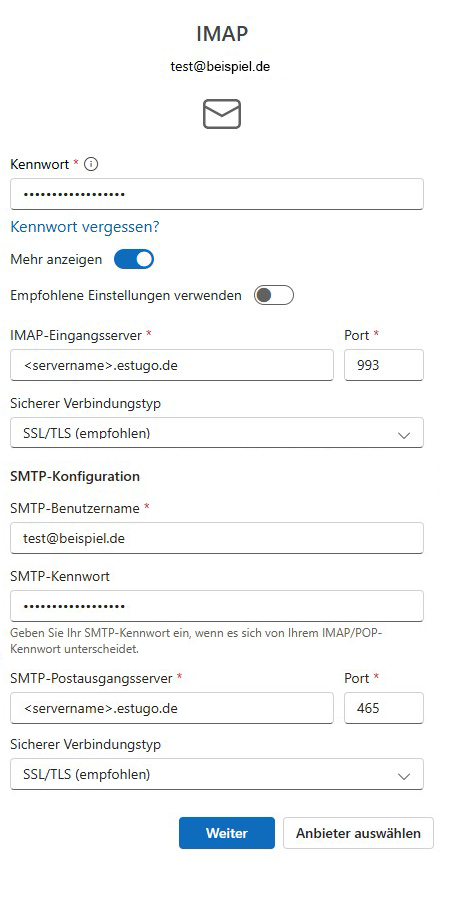
Sie werden nun nach Ihrem Kennwort gefragt. Tragen Sie Ihr E-Mail-Kennwort ein und klicken Sie auf die Option Mehr anzeigen! Denn die Standard-Einstellungen sind falsch.
Bei IMAP-Eingangsserver und bei SMTP-Postausgangsserver tragen Sie jeweils den Server ein, auf dem sich ihr Tarif bei ESTUGO befindet. (Das ist auch der Server, bei dem Sie sich in Plesk anmelden.) Der Server endet immer mit .estugo.de
Als nächstes müssen Sie bei SMTP-Benutzername die E-Mail-Adresse eingeben, die Sie einrichten und darunter nochmals das Passwort.
Schließlich ändern Sie den Port des SMTP-Servers auf 465 und stellen den Sicheren Verbindungstyp auf SSL/TLS. Nach einem Klick auf Weiter werden Ihre Einstellungen überprüft und das Konto wird hinzugefügt, wenn alle Daten stimmen.