Einleitung
In diesem Artikel zeigen wir Ihnen Schritt für Schritt, wie Sie Ihr bei ESTUGO gehostetes E‑Mail‑Konto in Outlook 365 für Windows einrichten.
Die Anleitung gilt sowohl für IMAP (Empfehlung) als auch für POP3. Außerdem erklären wir, worauf Sie bei Servernamen, Ports und Ordnern besonders achten müssen.
Voraussetzungen
Bevor Sie beginnen, halten Sie bitte folgende Daten bereit:
- Ihre E‑Mail‑Adresse (z. B.
beispiel@diesisteinbeispiel.de) - Das Passwort zu diesem Postfach
- Den für Ihr Postfach gültigen Posteingangs‑ und Postausgangsserver
(z. B.adam.estugo.de– je nach Server kann der Name bei Ihnen abweichen)
Tipp: Die genauen Servernamen finden Sie in Ihren ESTUGO‑Zugangsdaten-Mail. Achten Sie darauf, den Servernamen genau zu übernehmen .
1. Neues E‑Mail‑Konto in Outlook 365 hinzufügen
- Starten Sie Outlook 365.
- Klicken Sie oben links auf Datei.
- Wählen Sie Konto hinzufügen.
- Geben Sie Ihre E‑Mail‑Adresse ein.
- Setzen Sie das Häkchen bei „Ich möchte mein Konto manuell einrichten“.
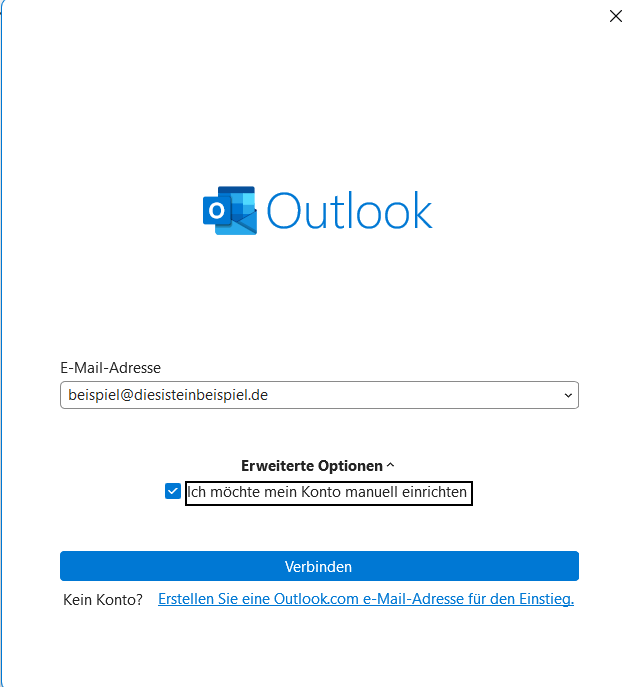
- Klicken Sie auf Verbinden.
2. Kontotyp auswählen: IMAP oder POP
Im nächsten Fenster fragt Outlook nach dem Kontotyp.
- Für IMAP klicken Sie auf IMAP.
- Für POP klicken Sie auf POP.
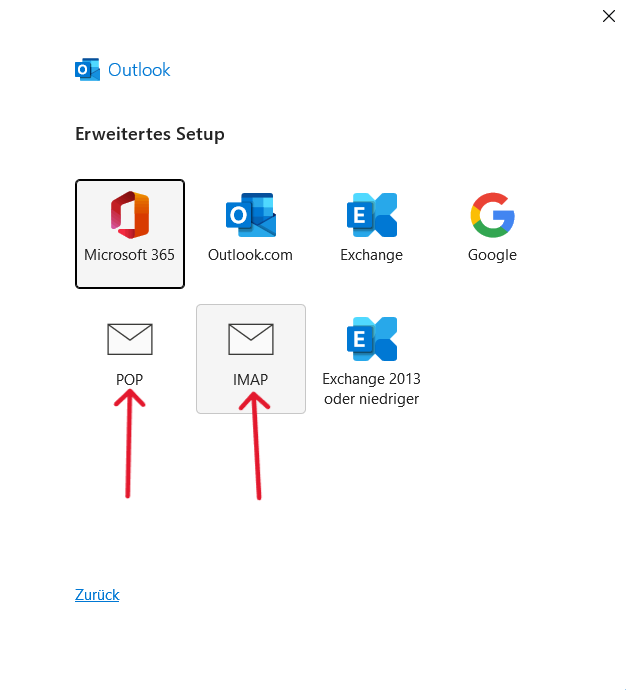
Empfehlung: Verwenden Sie IMAP, wenn Sie Ihr Postfach auf mehreren Geräten (PC, Notebook, Smartphone) nutzen möchten. POP eignet sich eher, wenn die E‑Mails nur auf einem Rechner abgeholt werden sollen.
3. Passwort eingeben und Verbindung testen
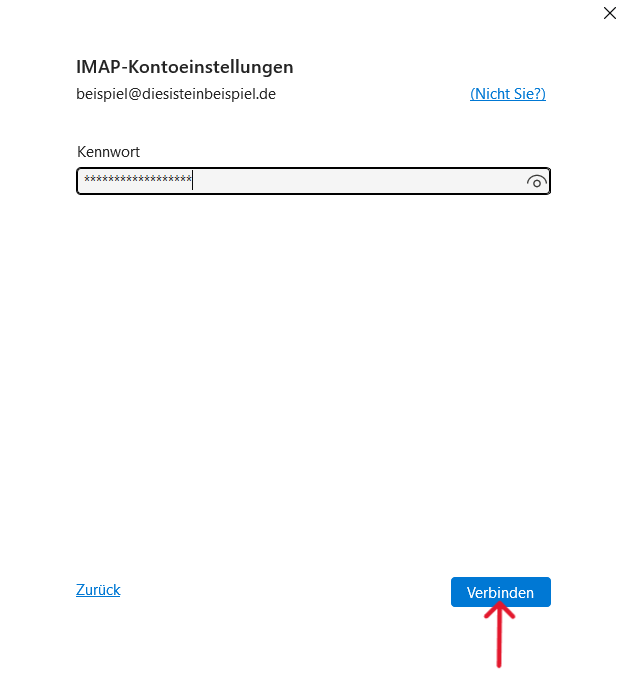
- Tragen Sie im Feld Kennwort das Passwort Ihres E‑Mail‑Postfachs ein.
- Klicken Sie auf Verbinden.
Outlook versucht nun, eine Verbindung zu den ESTUGO‑Servern aufzubauen.
Wenn alles korrekt ist, wird das Konto hinzugefügt und Outlook schließt den Einrichtungsdialog.
4. Mögliche Fehlermeldung: „Wir konnten keine Verbindung mit dem Eingangsserver (IMAP) herstellen“
Falls die Verbindung nicht klappt, erscheint eine Meldung wie:
„Wir konnten keine Verbindung mit dem Eingangsserver (IMAP) herstellen. Überprüfen Sie die Eingangsservereinstellungen (IMAP), und versuchen Sie es noch mal.“
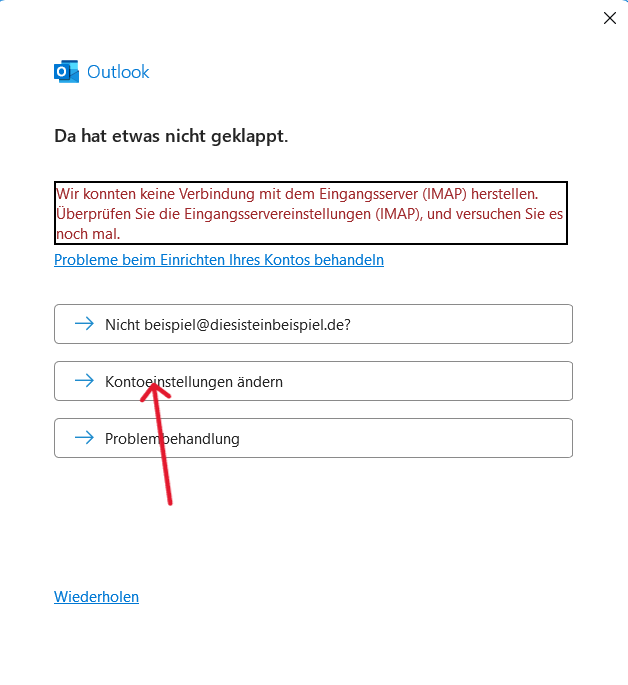 In diesem Fall:
- Klicken Sie auf Kontoeinstellungen ändern.
- Prüfen Sie:
- Ist der Servername korrekt geschrieben?
- Stimmen Port und Verschlüsselungsmethode (IMAP: 993 + SSL/TLS, POP: 995 + SSL/TLS, SMTP: 587 + STARTTLS)?
- Haben Sie das richtige Passwort verwendet (kein Tippfehler, keine veraltete Version)?
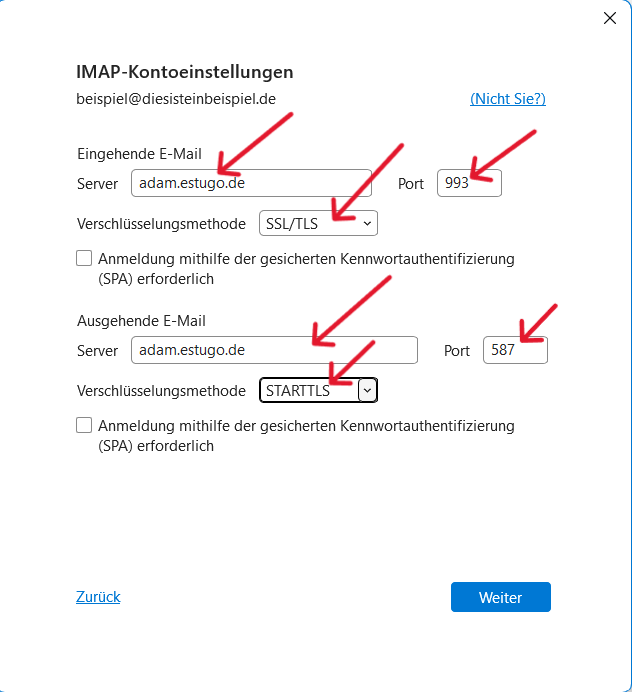 Korrigieren Sie die Angaben und klicken Sie erneut auf Weiter bzw. Verbinden.
5. Stammordnerpfad setzen (nur IMAP)
Nach der erfolgreichen Einrichtung empfiehlt es sich, den Stammordnerpfad in Outlook anzupassen. Dadurch stellt Outlook die Standardordner (Posteingang, Gesendet, Papierkorb, Entwürfe, Spam) richtig dar.
5.1 Kontoname und Synchronisierungseinstellungen öffnen
- Klicken Sie in Outlook erneut auf Datei.
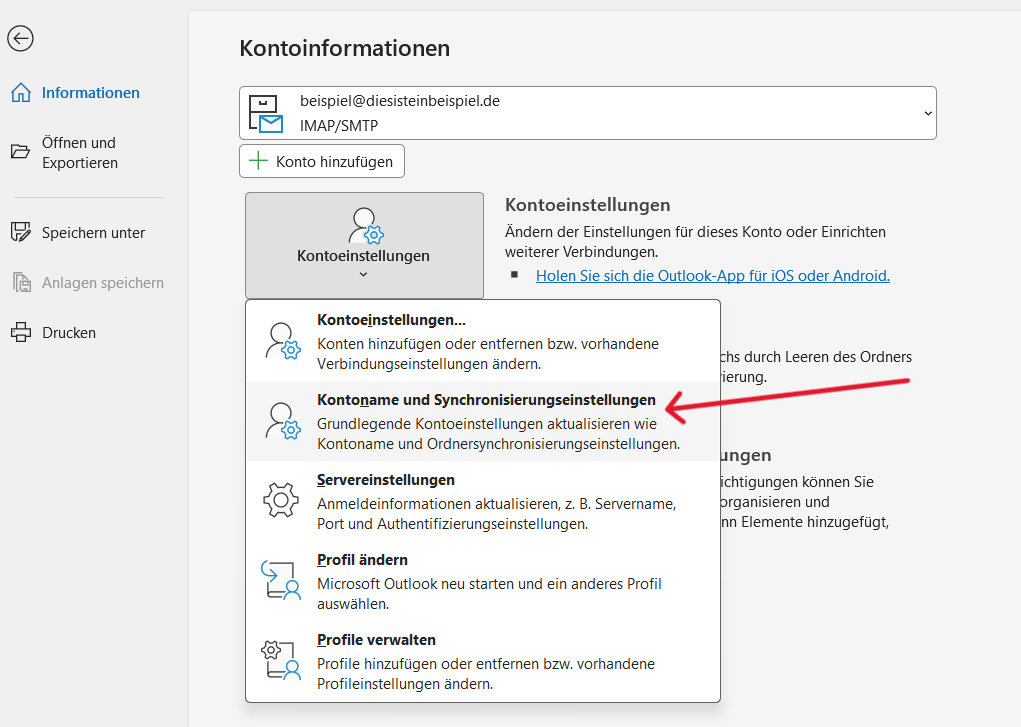
- Wählen Sie Kontoeinstellungen → Kontoname und Synchronisierungseinstellungen.
- Wählen Sie das betreffende E‑Mail‑Konto aus.
5.2 Stammordnerpfad „INBOX“ eintragen
- Im Bereich Ordner-Einstellungen finden Sie das Feld Stammordnerpfad.
- Tragen Sie dort INBOX (in Großbuchstaben) ein.
- Bestätigen Sie mit Weiter bzw. OK.
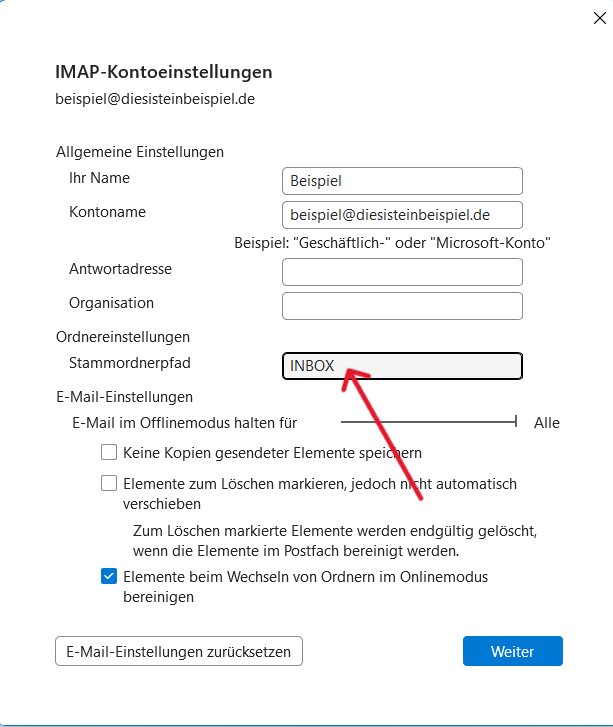
Wichtig: Schreiben Sie INBOX vollständig in Großbuchstaben. Nur so ordnet Outlook Ihre bestehenden IMAP‑Ordner korrekt zu.
6. Zusammenfassung
- Verwenden Sie IMAP mit Port 993 und SSL/TLS (empfohlen) oder POP mit Port 995 und SSL/TLS.
- Für den Versand nutzen Sie SMTP Port 587 mit STARTTLS.
- Achten Sie darauf, den korrekten ESTUGO‑Servernamen zu verwenden (z. B.
adam.estugo.de– der genaue Name kann je nach Server variieren). - Setzen Sie bei IMAP in Outlook den Stammordnerpfad auf „INBOX“, damit alle Ordner richtig dargestellt werden.
- Bei Verbindungsproblemen hilft meist eine Kontrolle von Servernamen, Ports, Verschlüsselungsmethode und Passwort.